Seitenhistorie
Von uns erhalten Sie nach Übermittlung Ihrer Kontaktdaten (Mailadresse, Vor- und Nachnamen sowie Organisationszugehörigkeit) an Ihren KBV Ansprechpartner eine Passwortgenerierungsmail mit folgendem Betreff:
[KBV Hub] Ihr KBV HUB-Konto wurde erstellt
...
In dieser werden Sie aufgefordert, mit der KBV HUB Anmeldung zu beginnen
...
:

Sie werden zum KBV HUB Portal weitergeleitet in dem Sie Ihr Passwort vergeben können:
...
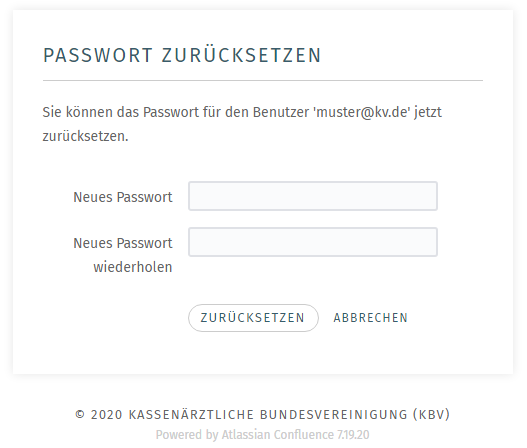 →
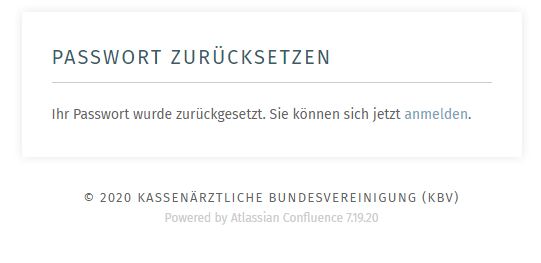
→ 
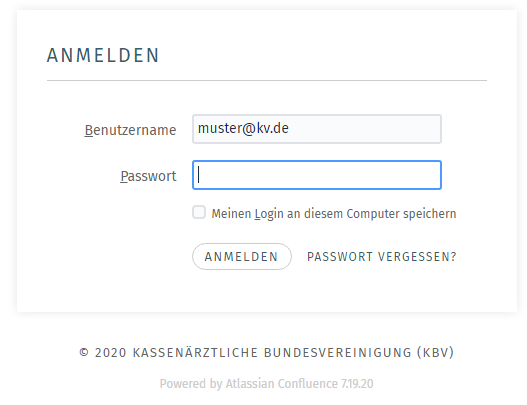
Nach Bestätigen Ihres Passwortes kommen Sie zum Infoteil der 2FA Konfiguration:
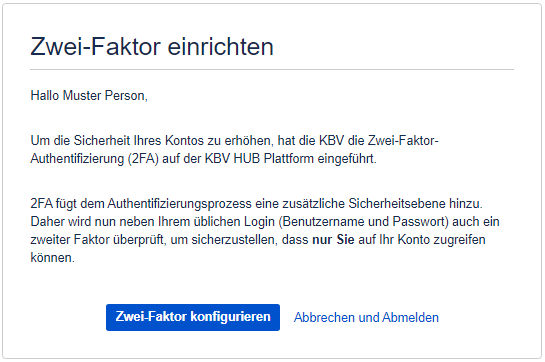
Konfigurationsteil:
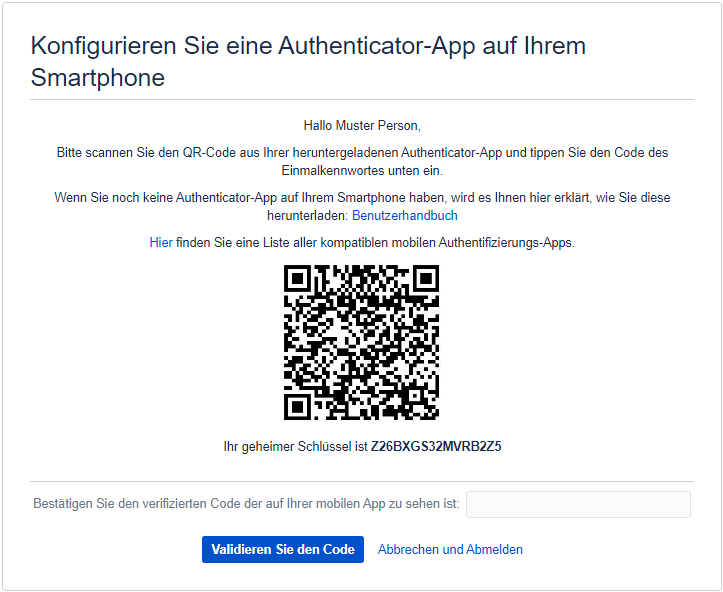 → https://mio.kbv.de/display/2FADOK oder kompatible Apps: Kompatible mobile Authenticator-Apps
Smartphoneansicht am Beispiel der Microsoft-Authentificator-App, App herunterladen:

Wenn Sie das erste mal diese App heruntergeladen haben, können Sie ein neues Konto (in unserem Fall mio.kbv.de) hinzufügen:

Falls Sie die Microsoft-Authenticator-App bereits verwenden, können Sie durch das Pluszeichen (oben rechts) ein neues Konto hinzufügen:
...
| Info | ||||
|---|---|---|---|---|
| ||||
Es ist nur ein Passwort zulässig mit einer Mindestlänge von 12 Zeichen!
Bei einem nicht konformen Passwort wird Ihnen folgende Meldung angezeigt: "Das neu eingegebene Passwort ist ungültig." Bitte prüfen Sie dann Ihre Passworteingabe auf unsere definierten Regeln s.o. |

Ihr Passwort ist gespeichert und Sie können sich jetzt anmelden:


